
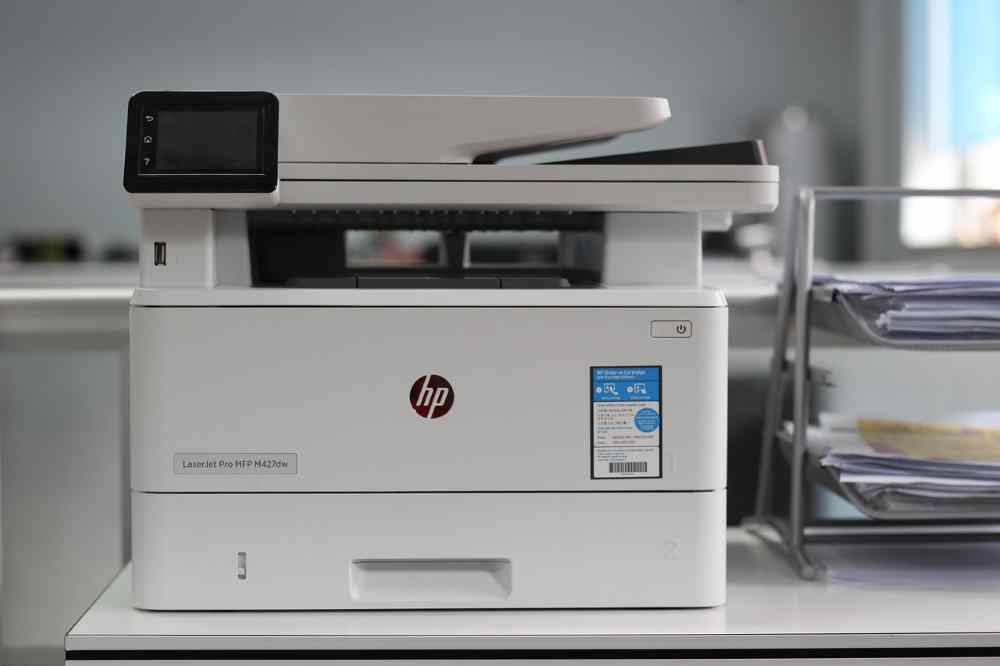
저도 집에서 문서 출력할 때마다 종이가 너무 많이 나가서 고민이었어요. 아이 학습지만 뽑아도 한 달에 용지 한 통은 금방 없어지더라고요. 그러다가 프린터 양면인쇄 기능을 제대로 써보니까 정말 신세계더라고요!
근데 막상 설정하려니까 메뉴도 복잡하고, 설정해도 안 되고… 분명 내 프린터도 양면인쇄 된다고 했는데 왜 안 될까요? 오늘은 제가 직접 겪은 시행착오를 바탕으로 프린터 양면인쇄 설정부터 오류 해결까지 완벽하게 정리해드릴게요.
프린터 양면인쇄, 왜 꼭 써야 할까요?
솔직히 말하면 귀찮잖아요? 한 장씩 뽑는 게 훨씬 간단한 것 같고요. 근데 계산해보면 생각보다 손해가 크답니다.
일주일에 100장만 출력한다고 가정해볼게요. 한 달이면 400장이죠? 양면인쇄로 바꾸면 200장으로 줄어들어요.
A4 용지 한 통(500매)이 5,000원이라고 하면:
- 단면인쇄: 한 달에 4,000원 (200장 절약 × 10원)
- 1년이면 약 48,000원 절감
작아 보여도 1년이면 점심 한두 번 값은 나오죠? 거기다 환경도 생각하면 당연히 양면인쇄를 써야 합니다.
요즘 재택근무나 온라인 수업 자료 출력하시는 분들 많으시죠? 단순히 생각하면 안 됩니다. 한 달 인쇄비가 생각보다 훨씬 높아질 수 있어요.
윈도우에서 양면인쇄 설정하는 법
윈도우는 정말 간단해요. 제가 단계별로 알려드릴게요.
1단계: 인쇄 창 열기
- 문서에서 Ctrl + P 누르기
- 또는 파일 → 인쇄 클릭
2단계: 프린터 속성 확인
- “프린터 속성” 또는 “기본 설정” 버튼 클릭
- 프린터마다 메뉴 이름이 조금씩 달라요
3단계: 양면인쇄 옵션 찾기
- “양면 인쇄(Duplex)” 항목 찾기
- 보통 “레이아웃” 또는 “마무리” 탭에 있어요
4단계: 방향 선택
- 긴 쪽으로 넘기기 (책처럼 넘기기) – 세로 문서용
- 짧은 쪽으로 넘기기 (달력처럼 넘기기) – 가로 문서용
대부분 세로 문서니까 “긴 쪽으로 넘기기”를 선택하시면 돼요.
프로 팁:
자주 쓰는 설정이라면 “기본값으로 설정” 체크하세요. 매번 설정 안 해도 자동으로 양면인쇄가 됩니다!
맥에서 양면인쇄 설정하는 법
맥은 윈도우보다 더 직관적이에요.
1단계: 인쇄 대화상자 열기
- Command + P 누르기
2단계: 세부사항 펼치기
- “세부사항 보기” 클릭 (화면 하단)
3단계: 양면 메뉴 선택
- 중간 드롭다운 메뉴에서 “용지 처리” 또는 “레이아웃” 선택
- “양면” 옵션 찾기
4단계: 양면 설정 활성화
- “양면 인쇄” 체크박스 클릭
- 방향 선택 (긴 가장자리 권장)
맥 사용자 꿀팁:
시스템 환경설정 → 프린터 및 스캐너에서 기본 설정을 양면으로 바꿔두면 매번 설정 안 해도 됩니다!
양면인쇄 안 될 때 체크할 3가지
설정했는데도 안 되시나요? 저도 처음에 그랬어요. 다음 3가지만 확인해보세요.
1. 내 프린터가 양면인쇄를 지원하는지 확인
모든 프린터가 자동 양면인쇄를 지원하는 건 아니에요.
확인 방법:
- 프린터 모델명 검색 → “양면인쇄” 키워드로 검색
- 제품 사양서에 “자동 양면 인쇄” 또는 “Duplex” 표시 확인
- 없다면 수동으로 해야 해요 (한쪽 인쇄 후 용지 뒤집어서 넣기)
요즘 나오는 프린터는 10만원대 모델도 대부분 자동 양면인쇄 기능이 있어요. 구형 프린터라면 양면 인쇄 지원되는 프린터 TOP 5 글 참고하셔서 교체 고려해보세요.
2. 프린터 드라이버 업데이트
드라이버가 오래됐으면 양면인쇄 옵션이 안 보일 수 있어요.
윈도우 업데이트 방법:
- 설정 → 장치 → 프린터 및 스캐너
- 해당 프린터 클릭 → “관리”
- “프린터 속성” → “드라이버” 탭
- “드라이버 업데이트” 클릭
맥 업데이트 방법:
- 시스템 환경설정 → 소프트웨어 업데이트
- 또는 프린터 제조사 홈페이지에서 최신 드라이버 다운로드
인쇄 품질에 문제가 있다면 프린터 인쇄 품질이 안 좋을 때 원인별 해결법도 함께 확인해보세요.
3. 용지 설정 확인
이거 진짜 많이 놓치는 부분이에요!
용지 크기가 맞나요?
- 프린터에 넣은 용지: A4
- 설정에서 선택한 용지: Letter
- → 이러면 양면인쇄 안 돼요!
용지 종류는?
- 너무 얇거나 두꺼운 용지는 양면인쇀가 안 될 수 있어요
- 일반 복사용지(70~80g) 권장
용지함 설정:
- 프린터에 용지함이 여러 개면 올바른 용지함 선택했는지 확인
프린터별 양면인쇄 오류 해결법
제조사별로 자주 발생하는 문제들이 있더라고요.
HP 프린터
- 오류: “양면 인쇄 장치를 닫으세요” 메시지
- 해결: 프린터 뒷면 양면인쇄 모듈 완전히 닫혔는지 확인
- 먼지나 용지 조각이 끼었을 수도 있으니 청소해보세요
삼성/HP 레이저
- 오류: 첫 면은 인쇄되는데 두 번째 면에서 종이걸림
- 해결:
- 정품 토너 사용 확인
- 퓨저 유닛 청소
- 용지 습기 제거 (건조한 곳에 보관)
엡손/캐논 잉크젯
- 오류: 양면인쇄 속도가 너무 느림
- 해결:
- “고품질” 대신 “표준” 품질로 설정
- 잉크 건조 시간 단축 옵션 선택
- 드라이버 설정에서 “양면 고속 인쇄” 활성화
프린터가 무선 연결이 자꾸 끊기신다면 무선 프린터 연결 안 될 때 확인할 5가지 설정 글도 참고하세요.
양면인쇄 비용 절감 효과는?
실제 계산해볼까요?
우리 집 사례 (한 달 기준):
- 출력량: 주 2회, 회당 50장 = 월 400장
- 단면인쇄 비용: 400장 × 10원 = 4,000원
- 양면인쇄 비용: 200장 × 10원 = 2,000원
- 월 절감액: 2,000원
- 연간 절감액: 24,000원
사무실 사례 (한 달 기준):
- 출력량: 일 100장 × 20일 = 월 2,000장
- 단면인쇄 비용: 2,000장 × 10원 = 20,000원
- 양면인쇄 비용: 1,000장 × 10원 = 10,000원
- 월 절감액: 10,000원
- 연간 절감액: 120,000원
여기에 토너/잉크 비용까지 고려하면 실제 절감액은 더 커져요. 토너 한 통에 5만원이라고 하면, 양면인쇄로 바꾸면 토너 교체 주기도 2배로 늘어나니까요.
자주 묻는 질문 (FAQ)
Q1. 양면인쇄하면 잉크가 더 많이 들지 않나요?
아니에요! 인쇄하는 면적은 똑같으니까 잉크 소비량도 같아요. 오히려 용지비가 50% 절감되니까 전체 비용은 훨씬 줄어듭니다.
Q2. 양면인쇄가 종이걸림이 더 많이 생기나요?
프린터가 양면인쇄를 지원한다면 거의 차이 없어요. 다만 용지 품질이 너무 낮거나 습기가 많으면 걸림이 생길 수 있으니 좋은 용지 쓰시고 건조하게 보관하세요.
Q3. 수동 양면인쇄는 어떻게 하나요?
자동 양면인쇄 기능이 없는 프린터라면:
- 홀수 페이지만 먼저 인쇄 선택
- 인쇄된 용지를 뒤집어서 다시 넣기
- 짝수 페이지 인쇄
좀 번거롭긴 하지만 가능해요!
Q4. 양면인쇄하면 책처럼 제본할 수 있나요?
네! “책자 인쇄” 옵션을 선택하면 자동으로 페이지 순서를 맞춰서 인쇄해줘요. 중앙을 스테이플러로 찍으면 미니 책 완성!
Q5. 모든 프로그램에서 양면인쇄가 되나요?
워드, 엑셀, PDF 뷰어, 크롬 브라우저 등 대부분의 프로그램에서 가능해요. 단, 일부 오래된 프로그램은 지원 안 될 수 있어요.
오늘부터 바로 실천하세요!
지금까지 프린터 양면인쇄 설정부터 오류 해결까지 전부 알려드렸어요. 어렵지 않죠?
오늘 당장 할 수 있는 3가지:
- 내 프린터가 자동 양면인쇄를 지원하는지 확인하기
- 지원한다면 지금 바로 기본값으로 양면인쇄 설정하기
- 지원 안 한다면 새 프린터 구매 고려하기
늦으면 안 됩니다. 한 달만 미뤄도 2,000~10,000원이 그냥 날아가는 거예요. 지금 바로 5분만 투자해서 설정해보세요.
한 달 뒤 용지 구매할 때 절반만 사도 되는 기쁨, 꼭 느껴보시길 바랄게요!