지난주에 윈도우를 재설치하려다가 BIOS 화면에서 막혔던 적 있으세요? 저도 얼마 전에 SSD를 새로 달면서 UEFI와 Legacy 중 뭘 선택해야 할지 몰라서 한참 헤맸어요. “둘 다 부팅하는 건데 뭐가 다른 거지?” 하면서요.
오늘은 많은 분들이 헷갈려하시는 UEFI와 Legacy 부팅 모드의 차이를 아주 쉽게 풀어서 설명해드릴게요. 이 글 하나면 윈도우 설치할 때 더 이상 고민 안 하셔도 됩니다!
왜 부팅 모드를 알아야 할까요?
요즘 컴퓨터를 새로 사거나 윈도우를 재설치하다 보면 꼭 마주치는 게 바로 부팅 모드 선택 화면이에요.
“그냥 아무거나 골라도 되는 거 아니야?”라고 생각하실 수 있지만, 사실 잘못 선택하면 부팅이 안 되거나 설치가 중간에 멈춰버리는 상황이 생길 수 있어요. 저도 처음에는 몰라서 Legacy로 설치했다가 나중에 UEFI로 바꾸느라 다시 포맷하고… 정말 시간 낭비였죠.
특히 2020년 이후 출시된 컴퓨터나 노트북을 쓰신다면, UEFI 모드로 설정하는 게 거의 필수라고 보시면 됩니다.
UEFI vs Legacy, 대체 뭐가 다른 건가요?
1. Legacy (레거시) 부팅 모드란?
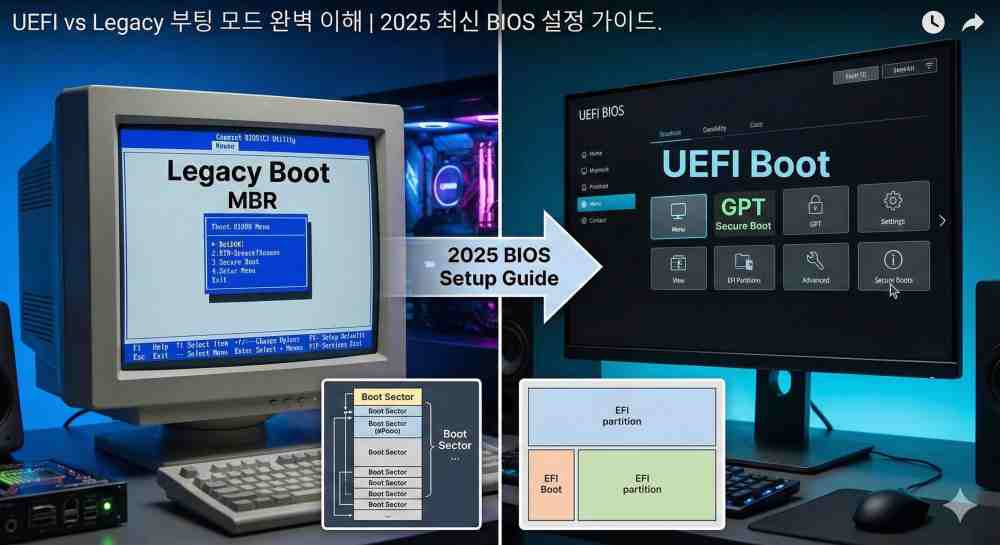
Legacy는 말 그대로 “옛날 방식”이에요. 1980년대부터 사용되던 BIOS(Basic Input/Output System) 방식으로 컴퓨터를 부팅하는 방법이죠.
Legacy 모드의 특징:
- MBR(Master Boot Record) 파티션 방식 사용
- 2TB 이하 하드디스크만 인식
- 부팅 속도가 상대적으로 느림
- 구형 운영체제(윈도우 XP, 7 초기 버전)와 호환
간단히 말하면, 10년 이상 된 컴퓨터나 옛날 윈도우를 쓸 때 필요한 방식이에요.
2. UEFI (Unified Extensible Firmware Interface)란?
UEFI는 2010년 이후부터 나온 새로운 부팅 표준이에요. Legacy의 단점을 보완해서 훨씬 빠르고 안전하게 만들어졌죠.
UEFI 모드의 특징:
- GPT(GUID Partition Table) 파티션 방식 사용
- 2TB 이상 대용량 하드디스크 인식
- 부팅 속도가 훨씬 빠름 (5~10초 단축)
- 보안 부팅(Secure Boot) 기능 지원
- 윈도우 8 이상, 윈도우 10, 11 최적화
쉽게 말해서, 최신 컴퓨터에는 무조건 UEFI가 유리해요.
UEFI vs Legacy 핵심 차이점 비교표
| 구분 | UEFI | Legacy |
|---|---|---|
| 파티션 방식 | GPT | MBR |
| 하드디스크 용량 | 2TB 이상 지원 | 2TB까지만 지원 |
| 부팅 속도 | 빠름 (5~10초) | 느림 (20~30초) |
| 보안 기능 | Secure Boot 지원 | 지원 안 함 |
| 최적 윈도우 | 윈도우 8 이상 | 윈도우 7 이하 |
| 호환성 | 최신 하드웨어 | 구형 하드웨어 |
이 표만 봐도 UEFI가 훨씬 좋다는 게 느껴지시죠?
언제 UEFI를 선택해야 할까요?
다음 중 하나라도 해당되면 무조건 UEFI로 가세요!
✅ 2015년 이후 출시된 컴퓨터/노트북
✅ 윈도우 10 또는 11을 설치할 예정
✅ SSD를 사용 중이거나 설치 예정
✅ 2TB 이상의 대용량 하드디스크 사용
✅ 빠른 부팅 속도를 원하는 경우
특히 SSD에 윈도우를 설치하신다면, UEFI 모드로 해야 진짜 SSD의 속도를 제대로 느낄 수 있어요. 저도 Legacy로 썼다가 UEFI로 바꾸고 나서 부팅 속도가 확 줄어들더라고요!
👉 관련 글: SSD 설치 방법과 윈도우 OS 마이그레이션 완벽 가이드
언제 Legacy를 선택해야 할까요?
요즘은 거의 UEFI가 대세지만, 이런 경우엔 Legacy를 써야 해요:
⚠️ 윈도우 XP나 윈도우 7 초기 버전 설치
⚠️ 2010년 이전 출시된 구형 컴퓨터
⚠️ 특정 구형 프로그램이나 하드웨어가 UEFI를 지원 안 함
⚠️ MBR 파티션으로 이미 설치되어 있고 바꾸기 번거로울 때
단, 정말 특별한 이유가 없다면 Legacy는 피하는 게 좋아요. 2025년 현재 시점에서는 거의 모든 하드웨어와 소프트웨어가 UEFI를 지원하거든요.
내 컴퓨터는 어떤 모드인지 확인하는 법
지금 내 컴퓨터가 UEFI로 부팅되는지 Legacy로 부팅되는지 궁금하시죠? 확인하는 방법은 아주 간단해요!
윈도우 10/11에서 확인하는 법:
- Win + R 키를 눌러서 “실행” 창 열기
- msinfo32 입력 후 엔터
- “시스템 정보” 창이 뜨면 “BIOS 모드” 항목 확인
- UEFI로 표시되면 → UEFI 모드
- Legacy로 표시되면 → Legacy 모드
딱 3단계면 끝이에요! 😊
BIOS에서 부팅 모드 변경하는 방법
“아, 나는 Legacy로 되어 있는데 UEFI로 바꾸고 싶어요!”
이런 경우엔 BIOS 설정에서 변경할 수 있어요. 단, 부팅 모드를 바꾸면 윈도우를 다시 설치해야 하니까 주의하세요!
BIOS 진입 및 설정 변경 방법:
- 컴퓨터를 재부팅한 후 부팅 화면에서 F2 또는 Del 키 연타
(메이커별로 F2, F10, Del, F12 등 다를 수 있어요) - BIOS 설정 화면에서 Boot 탭 선택
- Boot Mode 또는 UEFI/Legacy Boot 항목 찾기
- 원하는 모드로 변경 (UEFI 또는 Legacy)
- F10 눌러서 저장하고 종료
만약 부팅이 안 된다면, BIOS에서 CSM(Compatibility Support Module) 설정도 함께 확인해보세요. UEFI 모드에서는 CSM을 Disabled로 해야 제대로 작동해요.
👉 관련 글: 부팅 오류 코드별 해결 방법 총정리
초보자를 위한 부팅 모드 선택 가이드
아직도 헷갈리신다면, 이 플로우차트를 따라가 보세요!
1단계: 내 컴퓨터는 2015년 이후에 나왔나요?
→ YES: UEFI 선택
→ NO: 2단계로
2단계: 윈도우 10 또는 11을 설치하나요?
→ YES: UEFI 선택
→ NO: 3단계로
3단계: 2TB 이상 하드디스크를 쓰나요?
→ YES: UEFI 선택
→ NO: Legacy 선택 가능 (단, UEFI 권장)
대부분의 경우, UEFI가 정답이에요!
FAQ: 자주 묻는 질문
Q1. UEFI와 Legacy 중 하나를 선택하면 다시 못 바꾸나요?
아니에요, 언제든 바꿀 수 있어요! 단, 부팅 모드를 바꾸면 기존 윈도우가 부팅이 안 되기 때문에 운영체제를 다시 설치해야 해요. 그래서 처음 설치할 때 제대로 선택하는 게 중요하죠.
Q2. UEFI로 설치했는데 Legacy 프로그램을 써야 한다면?
대부분의 옛날 프로그램은 UEFI 모드에서도 잘 돌아가요. 만약 정말 안 된다면, 가상 머신을 사용하거나 듀얼 부팅으로 Legacy 모드 윈도우를 따로 설치하는 방법이 있어요.
Q3. GPT와 MBR 파티션은 어떻게 확인하나요?
윈도우에서 디스크 관리를 열어서 해당 디스크를 우클릭 → “속성” → “볼륨” 탭에서 파티션 형식을 확인할 수 있어요. 또는 명령 프롬프트에서 diskpart → list disk 명령으로도 확인 가능해요.
Q4. UEFI 모드인데 CSM이 뭔가요?
CSM(Compatibility Support Module)은 UEFI 모드에서 옛날 Legacy 장치를 쓸 수 있게 해주는 호환 기능이에요. 최신 시스템에서는 보통 끄는 게 좋아요.
Q5. 이미 Legacy로 설치했는데 UEFI로 바꾸고 싶어요. 포맷 안 하고 가능한가요?
안타깝게도 대부분 포맷이 필요해요. 파티션 형식(MBR → GPT)도 함께 바꿔야 하거든요. 단, 윈도우 10 이상에서는 MBR2GPT 도구를 사용하면 데이터 손실 없이 변환할 수 있어요. 하지만 초보자에겐 권장하지 않고, 백업 후 재설치하는 게 가장 안전해요.
👉 관련 글: 초보자를 위한 컴퓨터 조립 가이드 2025
마무리: 오늘부터 당장 해야 할 3가지
- 내 컴퓨터 부팅 모드 확인하기 (msinfo32로 5초 컷!)
- 최신 컴퓨터라면 UEFI로 설정되어 있는지 체크
- 윈도우 재설치 계획이 있다면, 꼭 UEFI로 설치하기
UEFI와 Legacy의 차이, 이제 확실히 아시겠죠? 😊
처음엔 어렵게 느껴지지만, 막상 알고 나면 “이게 다야?” 싶을 거예요. 2025년 현재 시점에서는 거의 모든 경우에 UEFI가 답이라는 것만 기억하시면 됩니다!
혹시 부팅 오류나 BIOS 설정 중 막히는 부분이 있으시면 댓글로 남겨주세요. 같이 해결해드릴게요! 💪